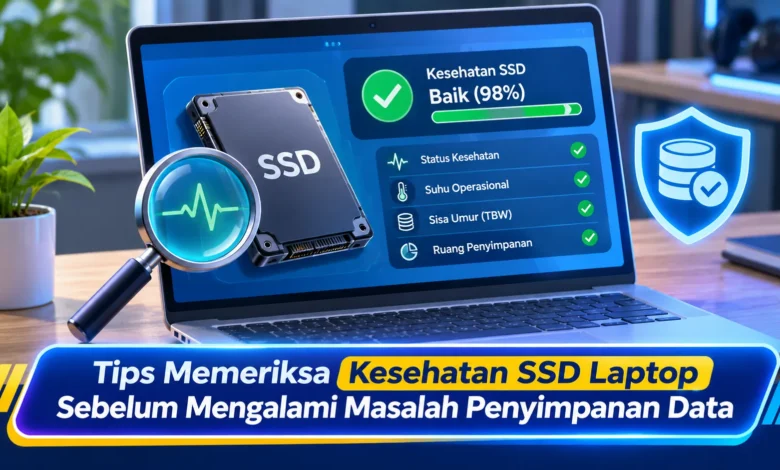
Solid State Drive (SSD) menjadi komponen penting pada laptop modern karena menawarkan kecepatan membaca dan menulis data yang lebih baik dibandingkan hard disk konvensional. Namun, seperti perangkat penyimpanan lainnya, SSD tetap memiliki batas ketahanan dan berpotensi mengalami kerusakan. Perkembangan teknologi memungkinkan pengguna memeriksa kondisi SSD melalui fitur bawaan sistem operasi maupun aplikasi pemantauan khusus. Pemeriksaan rutin dapat membantu mengenali perubahan performa, suhu berlebihan, dan peringatan kesehatan penyimpanan sebelum masalah berkembang. Dengan memahami indikator kesehatan SSD serta langkah perawatan yang tepat, pengguna dapat mengurangi risiko kehilangan data penting dan menjaga laptop tetap bekerja secara optimal.
Memahami Ketahanan Penyimpanan SSD dalam Penggunaan Laptop
Kemajuan TEKNOLOGI perangkat penyimpanan modern memberikan sejumlah keuntungan dalam kecepatan pengolahan data. Teknologi yang semakin luas diterapkan adalah Solid State Drive atau SSD, yaitu sistem penyimpanan elektronik yang menggunakan chip memori. Jika dibandingkan dengan HDD konvensional, SSD mengandalkan komponen elektronik untuk menyimpan informasi. Karakteristik tersebut mendukung akses data yang cepat. Meski komponennya tidak bergerak secara mekanis, SSD tetap dapat mengalami penurunan kondisi akibat gangguan pengendali penyimpanan. Oleh karena itu, pemantauan kesehatan SSD menjadi langkah penting.
Status ketahanan media penyimpanan dapat dinilai melalui beberapa informasi teknis mengenai tingkat keausan serta status operasional. Indikator tersebut dapat mencakup suhu serta status kesehatan dari pengendali SSD. Melalui pemeriksaan rutin, pengguna berpotensi mengenali perubahan yang mencurigakan. Namun demikian, status sehat bukan jaminan perangkat tidak rusak. Dengan memahami keterbatasan tersebut, pemeriksaan kesehatan harus disertai pencadangan data. Penerapan pemantauan bersama backup memberikan perlindungan lebih baik terhadap file penting.


Fungsi Informasi SMART dalam Menilai Ketahanan SSD Laptop
Salah satu teknologi pemantauan pada SSD adalah SMART, singkatan dari Self-Monitoring, Analysis and Reporting Technology. Teknologi SMART digunakan untuk mencatat indikator kesehatan penyimpanan. Berdasarkan laporan pengendali SSD, aplikasi pemantauan bisa menampilkan status kesehatan sesuai jenis antarmuka penyimpanan. Dalam penyimpanan berbasis protokol NVMe, laporan diagnostik biasanya menyediakan Percentage Used. Nilai perkiraan keausan membantu menggambarkan tingkat pemakaian, bukan ukuran folder yang tersimpan. Berkat pengetahuan mengenai parameter tersebut, pemeriksaan menjadi lebih bermakna.
Di samping indikator umur pakai, total penulisan selama penggunaan perlu diperhatikan ketika memeriksa SSD. Pengembang media penyimpanan biasanya memberikan informasi umur tulis dalam satuan TBW atau Terabytes Written. Angka TBW menggambarkan jumlah data tulis yang dijamin dalam ketentuan produk. Namun demikian, SSD tidak otomatis rusak setelah angka TBW tercapai. Selain itu, suhu operasional berguna untuk menilai kondisi. Langkah yang tepat adalah mengevaluasi hasil SMART dengan spesifikasi produsen, bukan langsung menyimpulkan SSD bermasalah tanpa pemeriksaan lain.
Langkah Mengecek Kondisi SSD Laptop Tanpa Aplikasi Tambahan
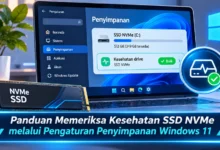
Pemilik laptop berbasis Windows bisa mencoba fitur bawaan sistem untuk melihat informasi kesehatan SSD. Dalam sistem Windows 11, akses menu Pengaturan, kemudian pilih System. Kemudian, masuk ke Storage dan akses opsi pengelolaan penyimpanan tambahan. Pada menu Disk dan volume, buka informasi media penyimpanan yang digunakan. Jika data diagnostik tersedia, halaman properti mungkin memperlihatkan suhu perangkat. Walaupun fitur bawaan tersedia, dukungan terutama berkaitan dengan SSD NVMe tertentu. Dengan mempertimbangkan batas tersebut, pengguna perlu memeriksa kompatibilitas sebelum menyimpulkan masalah.
Selain halaman Settings, pengguna juga dapat menggunakan PowerShell untuk mendapatkan informasi perangkat. Dalam penggunaan administratif, perintah Get-PhysicalDisk membantu melihat perangkat penyimpanan yang dikenali sistem. Informasi yang ditampilkan dapat mencakup HealthStatus sesuai ketersediaan data perangkat. Walaupun status dapat terbaca, hasil PowerShell mungkin tidak memuat semua parameter diagnostik. Jika ingin mengevaluasi SSD secara mendalam, gunakan aplikasi diagnostik kompatibel. Sebelum melakukan perubahan sistem, jangan menjalankan tindakan penghapusan tanpa kepastian agar pemeriksaan tetap aman.
Menggunakan CrystalDiskInfo untuk Memantau Kesehatan SSD
Tidak hanya menggunakan pengaturan sistem, pemeriksaan lanjutan dapat dilakukan memakai perangkat lunak diagnostik penyimpanan. Pilihan alat diagnostik populer adalah CrystalDiskInfo, yaitu aplikasi pemeriksa parameter SMART. Ketika utilitas berhasil dijalankan, pemilik komputer bisa menentukan drive yang terdeteksi sistem. Utilitas diagnostik tersebut dapat menampilkan status kesehatan sesuai kemampuan SSD. Informasi tersebut dapat digunakan dalam mengevaluasi perubahan kondisi drive. Namun demikian, persentase yang ditampilkan bukan jaminan umur tersisa.
Selain aplikasi umum, tersedia pula aplikasi pengelolaan penyimpanan bawaan merek tertentu. Sejumlah pabrikan menghadirkan fitur pembaruan firmware melalui aplikasi khusus produknya. Dalam penggunaan tertentu, software produsen dapat menampilkan catatan penggunaan penyimpanan. Ketika pembaruan firmware tersedia, pengguna perlu membaca petunjuk dengan teliti. Ketika hendak mengubah perangkat lunak drive, lakukan backup terlebih dahulu dan pastikan laptop mendapat pasokan listrik memadai. Langkah tersebut mendukung proses pembaruan yang lebih aman.
Tanda SSD Laptop Mulai Mengalami Masalah Penyimpanan
Salah satu tanda yang perlu diperhatikan adalah kegagalan mengakses data tertentu. Jika data yang sebelumnya dapat digunakan menampilkan pesan kerusakan, pemilik laptop patut mencari penyebabnya. Sebagai gejala tambahan, sistem operasi dapat mengalami gangguan. Namun demikian, masalah serupa juga dapat disebabkan RAM. Oleh sebab tersebut, evaluasi harus membedakan status SSD dan komponen lain. Pemeriksaan menyeluruh memberikan gambaran penyebab lebih jelas.
Pesan diagnostik SSD sebaiknya mendapatkan perhatian, terutama apabila mengindikasikan tingkat keausan tinggi. Dalam perangkat NVMe, peringatan Critical Warning dapat menjadi alasan pemeriksaan lebih lanjut. Jika peringatan muncul, buat salinan informasi pada perangkat lain. Setelah itu, periksa garansi SSD untuk memastikan penyebab gangguan. Jangan menunda backup karena data mungkin menjadi sulit diakses. Berkat tindakan pencegahan, peluang menyelamatkan data dapat meningkat.
Tips Merawat SSD Laptop agar Tetap Berfungsi Optimal
Pemeliharaan perangkat penyimpan data dapat dilakukan melalui kebiasaan sederhana. Langkah dasar yang bermanfaat adalah menjaga suhu operasional. Saat laptop menjalankan pekerjaan berat, suhu komponen dapat meningkat. Langkah sederhana yang dapat dilakukan adalah menjaga lubang pendinginan bebas hambatan. Di samping pengelolaan suhu, hindari mematikan laptop secara paksa ketika aplikasi masih melakukan aktivitas disk. Kebiasaan penggunaan yang baik mendukung kestabilan sistem. Walaupun SSD memiliki mekanisme perlindungan internal, risiko kehilangan data tidak sepenuhnya hilang.
Hal penting berikutnya adalah mengelola kapasitas penyimpanan secara teratur. SSD yang hampir penuh mungkin menyulitkan sistem melakukan pembaruan. Oleh karena itu, hapus file yang tidak diperlukan. Hal lain yang perlu diperiksa adalah bahwa pengelolaan blok data berjalan sesuai dukungan perangkat. Mekanisme TRIM digunakan untuk menginformasikan kepada drive bagian data yang dapat diproses kembali. Sebagai langkah pencegahan berikutnya, hindari defragmentasi manual berulang tanpa kebutuhan. Sistem operasi Windows yang diperbarui dapat menangani pemeliharaan penyimpanan secara otomatis. Berkat pemeliharaan yang tepat, performa drive dapat lebih terjaga.
Manfaat Pemantauan dan Perawatan SSD untuk Keamanan File
Memeriksa kesehatan SSD laptop merupakan langkah penting keamanan data pribadi. Melalui fitur SMART, pemeriksaan dapat membantu menemukan peringatan perangkat. Pemanfaatan PowerShell memberikan pilihan pemantauan sesuai kebutuhan pengguna. Meskipun indikator kesehatan tersedia, status baik tidak menjamin perangkat bebas masalah. Karena itu, pencadangan data secara rutin perlu dilakukan secara konsisten. Dengan pengelolaan penyimpanan yang tepat, pemilik laptop memiliki persiapan menghadapi kegagalan perangkat. Bagaimana pendapat Anda, seberapa sering kesehatan SSD perlu diperiksa? Sampaikan pandangan Anda mengenai cara menjaga keamanan data digital.