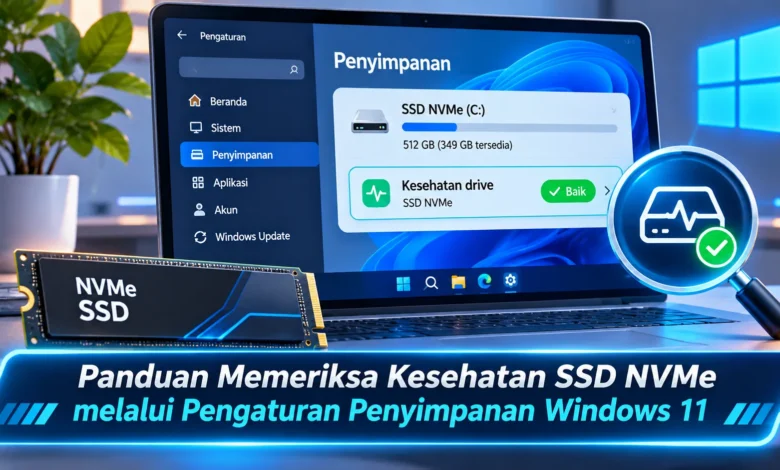
Menjaga kesehatan SSD NVMe merupakan langkah penting untuk memastikan komputer Windows 11 tetap bekerja dengan stabil dan data pribadi tersimpan dengan aman. Microsoft menyediakan fitur pemantauan kondisi penyimpanan secara langsung melalui menu Settings tanpa mengharuskan pengguna memasang aplikasi tambahan. Melalui fitur Drive health, pengguna dapat memeriksa perkiraan sisa masa pakai SSD, kapasitas cadangan, dan temperatur perangkat. Informasi tersebut membantu mengenali tanda penurunan kesehatan penyimpanan sebelum terjadi gangguan serius. Dengan memahami cara mengakses dan membaca indikator tersebut, pengguna dapat memanfaatkan teknologi pemantauan Windows 11 untuk merencanakan pencadangan data serta pemeliharaan perangkat secara lebih tepat.
Mengenal Fitur Pemeriksaan Kesehatan SSD NVMe di Windows 11
Windows 11 menyediakan fitur pemantauan kesehatan penyimpanan yang tersedia melalui pengaturan bawaan. Fitur Drive health memungkinkan pengguna menilai keadaan perangkat penyimpanan berdasarkan informasi yang dilaporkan perangkat. Berbeda dari pemeriksaan kapasitas kosong, fitur ini berfokus pada kondisi perangkat keras. Pengguna dapat mengetahui perkiraan masa pakai, ketersediaan kapasitas cadangan, dan temperatur. Ketiga parameter tersebut bermanfaat untuk mendeteksi kemungkinan masalah sebelum menyebabkan kehilangan data.
Penting untuk diketahui, fitur kesehatan penyimpanan bawaan Windows ditujukan untuk perangkat NVM SSD yang kompatibel. SSD NVMe menggunakan protokol Non-Volatile Memory Express untuk berkomunikasi dengan komputer. Di sisi lain, SSD SATA dan hard disk mekanis tidak otomatis menampilkan indikator kesehatan serupa. Dengan mempertimbangkan batasan ini, tidak munculnya bagian Drive health belum cukup menjadi bukti SSD bermasalah. Pengguna sebaiknya memastikan jenis koneksi drive sebelum mengambil keputusan perawatan. Pengetahuan mengenai jenis penyimpanan memberikan dasar evaluasi yang lebih tepat.



Cara Memeriksa Kesehatan SSD NVMe melalui Settings Windows 11
Langkah pertama dalam mengecek SSD adalah mengakses pengaturan Windows 11. Pengguna dapat menekan kombinasi tombol Windows + I pada keyboard untuk menampilkan jendela Settings. Ketika menu Settings terbuka, masuk ke bagian System, kemudian akses menu Storage. Menu penyimpanan ini memperlihatkan kondisi penggunaan ruang komputer. Selanjutnya, temukan Advanced storage settings, lalu akses opsi Disks & volumes. Pada tampilan yang muncul, pengguna menemukan perangkat disk yang tersedia beserta pembagian volume pada setiap disk.
Setelah daftar disk muncul, tentukan drive NVMe yang akan dianalisis. Sebaiknya perhatikan bahwa yang dipilih adalah perangkat disk yang benar, bukan hanya partisi penyimpanan. Setelah drive dipilih, tekan Properties untuk menampilkan informasi tambahan. Di dalam tampilan informasi disk, cari bagian Drive health yang menampilkan data pemantauan. Jika SSD mendukung pelaporan yang diperlukan, Windows dapat menampilkan Estimated remaining life, Available spare, dan Temperature. Metode pemeriksaan tersebut tidak memerlukan akses langsung ke komponen fisik sehingga cocok untuk pemeriksaan rutin.
Arti Indikator Kesehatan SSD NVMe dalam Windows 11
Parameter penting yang pertama adalah Estimated remaining life, yaitu perkiraan sisa masa pakai SSD. Persentase ini didasarkan pada estimasi produsen. Sebagai contoh, nilai 90 persen menggambarkan perkiraan umur yang masih tersedia. Walaupun indikator tersebut berguna, angka tersebut bukan hitungan mundur menuju tanggal kerusakan. Perangkat dengan nilai kesehatan yang baik tetap dapat mengalami gangguan mendadak. Karena itu, hasil pengamatan sebaiknya digunakan bersama langkah perlindungan data.
Informasi kesehatan tambahan adalah Available spare yang menunjukkan persentase spare yang tersedia. Cadangan tersebut digunakan oleh pengendali SSD untuk mempertahankan keandalan media flash. Pengguna tidak boleh menyamakan Available spare dengan sisa penyimpanan yang terlihat di File Explorer. Di sisi pengukuran suhu, Temperature memperlihatkan temperatur SSD dalam derajat Celsius. Suhu yang meningkat mungkin memicu pembatasan kecepatan sementara, terutama saat penggunaan penyimpanan secara intensif. Nilai suhu yang aman tidak selalu sama untuk setiap perangkat.
Arti Notifikasi Critical Warning pada Perangkat Penyimpanan
Sistem operasi Microsoft mampu menampilkan peringatan ketika indikator perangkat menunjukkan gangguan penting. Contoh notifikasi kesehatan tersebut adalah Spare capacity is low yang berarti kapasitas spare berada di bawah ambang batas produsen. Peringatan lainnya adalah Reliability is degraded yang menggambarkan gangguan reliabilitas SSD. Notifikasi reliabilitas tersebut mungkin berhubungan dengan masalah internal perangkat. Tidak hanya itu, Drive is set to read-only berarti penulisan data tidak lagi diizinkan. Meskipun sebagian data tetap bisa diakses, kondisi tersebut harus ditangani dengan hati-hati.
Apabila Windows menampilkan peringatan kritis, pengguna sebaiknya segera mencadangkan data penting ke media cadangan terpisah. Langkah tersebut sebaiknya didahulukan sebelum pemeriksaan lanjutan. Pengujian intensif pada drive yang sedang mengalami penurunan keandalan berpotensi memperburuk kondisi. Setelah data aman, pengguna berkesempatan mengevaluasi informasi kesehatan melalui Properties dan aplikasi pemantauan dari pembuat SSD. Jika peringatan terus muncul, hubungi dukungan produsen sebelum perangkat benar-benar tidak dapat diakses.
Menggunakan PowerShell dan Aplikasi Diagnostik untuk Mengecek Penyimpanan
Tidak semua perangkat penyimpanan menampilkan informasi kesehatan melalui Settings. Situasi ini bisa terjadi karena perbedaan teknologi penyimpanan. Microsoft secara khusus menyediakan SSD NVM yang kompatibel dengan sistem Windows. Pada perangkat penyimpanan selain NVMe, pengguna dapat memakai alat diagnostik berbeda. Salah satu pilihan adalah Windows PowerShell dengan cmdlet Get-PhysicalDisk. Dengan menjalankan cmdlet ini, pengguna memeriksa informasi dasar disk termasuk jenis bus dan status kesehatan yang dilaporkan. Walaupun PowerShell menyediakan informasi tambahan, hasilnya bergantung pada kemampuan pelaporan perangkat.
Sebagai metode tambahan, tersedia aplikasi diagnostik seperti CrystalDiskInfo atau alat pemantauan yang disediakan merek penyimpanan. Alat pemeriksaan tambahan tersebut dapat menyediakan informasi SMART yang berkaitan dengan kondisi drive. Informasi tambahan yang mungkin ditemukan dapat berupa catatan power-on hours, jumlah data tertulis, temperatur, dan indikator kesalahan tertentu. Namun demikian, tidak semua aplikasi mampu membaca seluruh parameter. Agar informasi lebih dapat dipercaya, pengguna disarankan memakai utilitas dengan asal yang jelas. Evaluasi keandalan SSD juga perlu dibedakan dari proses perbaikan struktur file, sehingga perintah CHKDSK bukan pengganti pemantauan kesehatan NVMe.
Pentingnya Pemeriksaan Drive Health untuk Menjaga Data Komputer
Mengevaluasi kesehatan drive secara berkala merupakan langkah penting untuk menjaga keandalan komputer. Melalui Windows 11, pengguna dapat mengakses indikator kesehatan tanpa melakukan pemeriksaan perangkat keras secara manual. Cara mengaksesnya dapat dilakukan dari Settings, kemudian System, Storage, Advanced storage settings, Disks & volumes, dan Properties. Indikator yang tersedia meliputi Estimated remaining life, Available spare, dan Temperature yang mendukung evaluasi kesehatan perangkat. Kendati fitur tersebut cukup praktis, angka kesehatan tidak menjamin SSD bebas kerusakan.
Agar penggunaan SSD lebih aman, pengguna perlu menyimpan cadangan file penting serta memantau perubahan indikator. Ketika Windows memperingatkan adanya risiko penyimpanan, prioritaskan pencadangan file sebelum menjalankan pemeriksaan tambahan. Pengguna juga perlu memahami bahwa SSD SATA memerlukan pendekatan diagnostik berbeda. Melalui pemeriksaan yang tepat, risiko kehilangan data berpotensi dikurangi. Menurut Anda, apakah teknologi pemeriksaan penyimpanan otomatis memudahkan pemeriksaan kesehatan SSD? Sampaikan pendapat Anda dalam memeriksa kesehatan SSD NVMe.