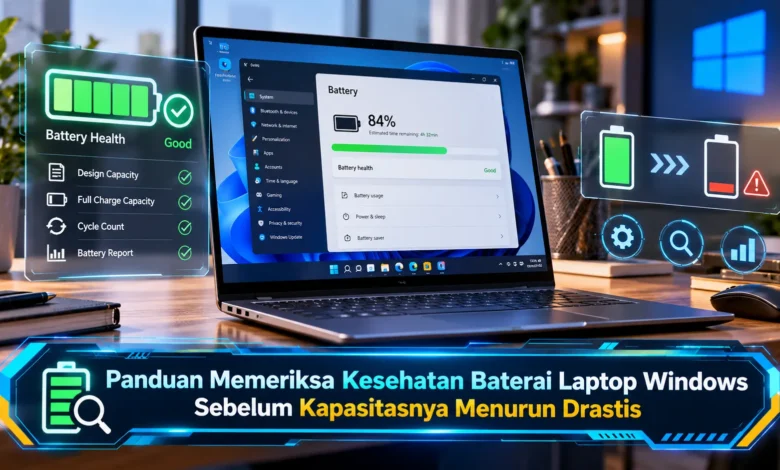
Baterai laptop yang semakin cepat habis sering dianggap sebagai tanda bahwa perangkat sudah harus diganti. Padahal, penurunan daya tahan tidak selalu disebabkan kerusakan baterai karena aktivitas aplikasi, pengaturan layar, dan kondisi sistem juga memengaruhi konsumsi energi. Melalui fitur bawaan Windows, pengguna dapat memeriksa informasi kesehatan baterai tanpa harus langsung memasang aplikasi tambahan. Perkembangan teknologi pemantauan daya memungkinkan kapasitas desain, kemampuan pengisian aktual, serta riwayat penggunaan dianalisis secara lebih terarah. Dengan memahami laporan tersebut, pengguna dapat mengenali tanda penurunan kapasitas lebih awal dan menentukan langkah perawatan yang sesuai sebelum masalah mengganggu aktivitas sehari-hari.
Mengapa Kesehatan Baterai Laptop Windows Perlu Diperiksa Secara Berkala
Komponen penyimpan daya pada laptop adalah bagian penting yang mendukung penggunaan tanpa sumber listrik langsung. Banyak perangkat Windows terbaru menggunakan baterai berbasis lithium-ion atau lithium-polymer. Seiring waktu, kemampuan baterai menyimpan energi dapat berkurang. Proses tersebut berkaitan dengan perubahan material di dalam sel. Walaupun penurunan bertahap merupakan hal wajar, tingkat penurunan dipengaruhi kondisi penggunaan. Oleh sebab itu, pengguna sebaiknya memahami kondisi baterai sebelum muncul gangguan serius.
Battery health tidak sama dengan angka daya yang tersisa. Indikator baterai pada layar menggambarkan sisa energi relatif terhadap kapasitas yang tersedia. Sebaliknya, battery health menggambarkan perubahan kapasitas maksimum dari waktu ke waktu. Sebagai contoh, baterai yang menunjukkan 100 persen belum tentu memiliki kapasitas seperti saat baru. Jika kapasitas maksimum menurun, daya tahan perangkat berpotensi menurun. Meski demikian, aktivitas prosesor dan layar juga berpengaruh. Melalui pemisahan kedua indikator tersebut, pengguna dapat menghindari kesimpulan yang keliru.



Cara Memeriksa Kesehatan Baterai Laptop Windows Menggunakan Battery Report
Sistem operasi Windows memiliki perintah yang dapat menampilkan riwayat dan kapasitas baterai. Fitur tersebut dapat diakses melalui perintah powercfg. Untuk memulainya, jalankan antarmuka perintah yang tersedia pada perangkat. Ketika Command Prompt sudah siap, jalankan perintah powercfg /batteryreport untuk membuat laporan. Tekan Enter dan tunggu proses pembuatan laporan selesai. Dalam kondisi normal, Windows akan menampilkan jalur penyimpanan berkas HTML. Perlu diperhatikan, sebagian kolom mungkin tidak tersedia pada setiap model laptop.
Setelah laporan berhasil dibuat, buka berkas HTML melalui File Explorer atau browser. Ketika jalur penyimpanan menimbulkan kendala, perintah dapat diarahkan menuju folder yang diinginkan. Untuk mempermudah pemeriksaan, pengguna dapat menentukan nama serta lokasi laporan melalui parameter /output. Walaupun dokumen dapat dibuka melalui browser, data merupakan hasil pelaporan perangkat, bukan pengukuran independen. Untuk memperoleh interpretasi yang tepat, pengguna tidak disarankan langsung menyimpulkan kerusakan dari satu kolom. Pemeriksaan berkala lebih berguna daripada hanya melihat satu hasil pemeriksaan.
Cara Membaca Design Capacity dan Full Charge Capacity pada Battery Report
Informasi utama dalam laporan baterai Windows adalah Installed Batteries. Ketika melihat data baterai terpasang, tersedia dua nilai yang berguna untuk memperkirakan kondisi baterai. Kapasitas desain menunjukkan kapasitas nominal baterai sesuai rancangan pabrik. Sementara itu, merupakan estimasi kemampuan penyimpanan energi pada kondisi sekarang. Nilai kapasitas tersebut umumnya ditampilkan dalam satuan mWh. Untuk memperkirakan kesehatan baterai, hitung rasio kapasitas aktual terhadap kapasitas rancangan dalam persentase. Namun demikian, angka yang diperoleh merupakan estimasi dan bukan diagnosis kerusakan.
Sebagai ilustrasi, jika kapasitas awal 50.000 mWh dan kapasitas saat ini 40.000 mWh, perbandingannya menjadi 80 persen. Dengan kata lain, baterai diperkirakan mempertahankan 80 persen kemampuan penyimpanan awal. Walaupun contoh ini membantu memahami angka, kebutuhan mengganti baterai tetap bergantung pada kondisi dan kebutuhan pengguna. Sebagai informasi tambahan, Cycle Count dapat menunjukkan jumlah siklus pengisian yang dilaporkan. Istilah charge cycle tidak selalu berarti satu kali mencolokkan adaptor. Jika data Cycle Count tidak tersedia, hal itu belum tentu menunjukkan kerusakan. Dengan memahami seluruh indikator, pengguna memperoleh gambaran yang lebih lengkap.
Membedakan Degradasi Baterai dengan Konsumsi Daya Berlebihan
Penurunan kesehatan baterai mungkin memengaruhi pengalaman bekerja tanpa adaptor. Salah satu tanda yang umum adalah durasi penggunaan menjadi lebih singkat dibandingkan sebelumnya. Meskipun daya tahan yang menurun patut diperiksa, penyebabnya tidak selalu berasal dari degradasi kapasitas. Sebagai contoh, menjalankan aplikasi berat dapat meningkatkan konsumsi listrik. Di samping aktivitas perangkat lunak, kecerahan layar tinggi dapat memperbesar penggunaan energi. Karena itu, periksa aplikasi yang mengonsumsi baterai. Dengan pemeriksaan tersebut, analisis menjadi lebih akurat.
Gejala lain yang perlu diperhatikan adalah perangkat tiba-tiba kehilangan daya sebelum persentase mencapai nol. Masalah seperti ini memerlukan pemeriksaan lebih lanjut terhadap sistem pengelolaan baterai. Namun demikian, pemeriksaan sistem secara menyeluruh tetap diperlukan. Apabila casing terangkat akibat kemungkinan pembengkakan baterai, jangan menekan atau menusuk bagian yang membengkak. Pemeriksaan baterai yang mengalami pembengkakan memerlukan prosedur keselamatan yang sesuai. Selain itu, cadangkan data penting ketika perangkat menunjukkan gangguan daya. Keamanan perangkat menjadi prioritas sebelum melakukan pengujian tambahan.
Strategi Menjaga Kesehatan Baterai Laptop dalam Jangka Panjang
Penyebab yang perlu diperhatikan dalam perawatan baterai adalah paparan suhu tinggi. Saat sistem pendinginan tidak mampu membuang panas dengan baik, kondisi sel dapat mengalami tekanan termal. Untuk mengurangi paparan panas, hindari menempatkan perangkat pada alas yang menghambat aliran udara. Selain itu, jangan meninggalkan laptop di dalam kendaraan yang panas. Kualitas sistem pengisian juga perlu diperhatikan. Pastikan perangkat pengisian memenuhi kebutuhan laptop sehingga sistem pengelolaan daya dapat bekerja sebagaimana mestinya. Jika penggunaan dilakukan secara lebih teratur, kondisi baterai dapat dijaga dengan lebih baik.
Sebagian laptop modern memiliki mode pengisian yang dioptimalkan. Pengaturan pengisian ini sering tersedia melalui aplikasi produsen atau firmware. Dalam implementasi yang mendukung, pengguna dapat membatasi pengisian maksimum untuk penggunaan yang sering terhubung adaptor. Strategi pembatasan kapasitas pengisian dapat mendukung perawatan sel dalam jangka panjang. Meskipun pengisian terbatas dapat membantu, ketersediaan dan perilakunya berbeda antarprodusen. Sebagai kebiasaan tambahan, perhatikan tingkat pengisian ketika perangkat tidak digunakan dalam jangka panjang. Ketika merencanakan penyimpanan jangka panjang, periksa panduan resmi mengenai kondisi penyimpanan yang dianjurkan.
Langkah Penting Sebelum Kapasitas Baterai Laptop Menurun Lebih Jauh
Melakukan pemantauan kondisi baterai secara berkala memberikan informasi penting untuk penggunaan jangka panjang. Berkat fitur laporan baterai bawaan Windows, riwayat penggunaan serta perubahan kapasitas dapat dianalisis. Meskipun data Windows memberikan gambaran kondisi, hasilnya tetap merupakan estimasi yang perlu ditafsirkan dengan hati-hati. Kebiasaan menjaga ventilasi dan pengisian berpotensi mengurangi faktor yang mempercepat degradasi. Jika muncul tanda kerusakan serius, keselamatan harus menjadi prioritas. Jika pemeriksaan dilakukan secara terarah, pengelolaan perangkat menjadi lebih terencana. Menurut pengalaman Anda mengenai pemeriksaan kesehatan baterai melalui Windows? Bagikan tips yang pernah Anda terapkan tentang perubahan kapasitas baterai yang pernah dialami.