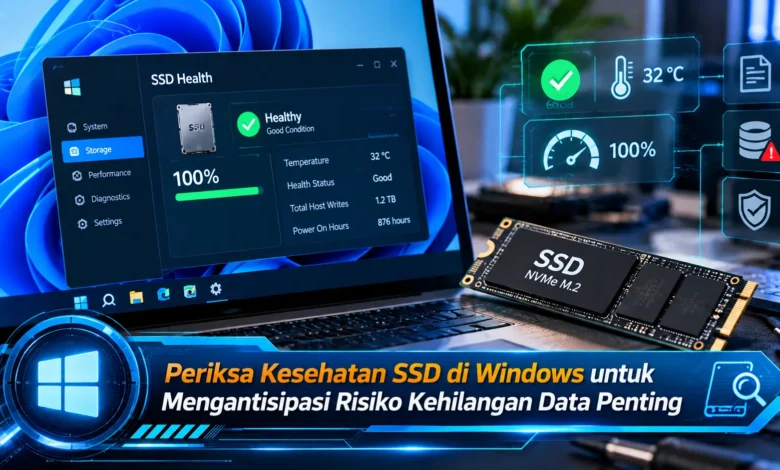
Solid State Drive atau SSD menjadi komponen penting dalam komputer modern karena menawarkan kecepatan membaca dan menulis data yang tinggi. Namun, perangkat penyimpanan ini tetap memiliki batas usia penggunaan serta kemungkinan mengalami kerusakan yang dapat mengancam file penting. Melalui perkembangan TEKNOLOGI pemantauan penyimpanan, pengguna Windows kini dapat memeriksa kesehatan SSD menggunakan fitur bawaan maupun aplikasi tambahan. Pemeriksaan tersebut membantu mengenali perubahan kondisi perangkat, suhu berlebihan, dan tanda penurunan keandalan sebelum masalah berkembang lebih jauh. Dengan memahami cara membaca informasi kesehatan SSD, pengguna dapat mengambil tindakan pencegahan, menyiapkan cadangan data, dan menjaga aktivitas komputer tetap berjalan dengan aman.
Memahami Risiko Kerusakan SSD pada Perangkat Windows
Kondisi perangkat penyimpanan solid state menjadi faktor utama dalam mendukung kelancaran penggunaan Windows. Tidak seperti HDD yang menggunakan piringan berputar, SSD menggunakan chip memori flash. Desain penyimpanan ini memungkinkan waktu respons lebih singkat. Walaupun menawarkan berbagai keunggulan, SSD masih dapat mengalami kegagalan perangkat keras. Aspek penting dalam umur pemakaian adalah beban aktivitas tulis selama penggunaan. Tidak hanya faktor tersebut, gangguan pengontrol, masalah firmware, suhu berlebihan, dan kegagalan komponen elektronik berpotensi mengganggu fungsi penyimpanan.
Kegagalan perangkat penyimpanan dapat muncul secara mendadak. Pada situasi tertentu, pengguna dapat mengalami kesalahan saat menyimpan dokumen. Tanda tambahan yang perlu diperhatikan meliputi file yang tidak dapat dibuka. Akan tetapi, masalah tersebut belum tentu disebabkan SSD. Oleh karena itu, pengguna dianjurkan membandingkan beberapa indikator diagnostik. Pemeriksaan kondisi yang konsisten dapat membantu mengenali tanda risiko lebih awal. Perlu diingat, status kesehatan normal tidak menghilangkan kemungkinan kegagalan mendadak.


Menggunakan Fitur Bawaan Windows untuk Melihat Kondisi SSD
Metode awal yang dapat dicoba adalah memanfaatkan fitur bawaan Windows. Melalui sistem operasi Windows 11, pengguna perlu mengakses aplikasi Pengaturan, kemudian memilih System dan Storage. Ketika menu penyimpanan terbuka, pilih bagian pengelolaan penyimpanan tambahan dan masuk ke Disks & volumes. Apabila SSD mendukung fitur tersebut, pengguna dapat memilih drive kemudian membuka Properties. Pada bagian tersebut, Windows bisa menyediakan informasi mengenai ruang cadangan yang tersedia.
Hal penting yang harus diperhatikan adalah fitur kesehatan penyimpanan Windows memiliki batasan dukungan perangkat. Dalam implementasi fitur bawaan, informasi kesehatan lebih umum tersedia untuk perangkat NVMe yang didukung. Pada perangkat penyimpanan berbasis SATA, informasi mungkin tidak muncul dalam menu yang sama. Jika informasi SSD tidak tersedia, kondisi tersebut belum tentu menunjukkan adanya gangguan. Apabila memerlukan informasi lebih lengkap, pengguna bisa menggunakan aplikasi pembaca SMART. Berkat pemeriksaan berdasarkan jenis perangkat, hasil diagnostik dapat ditafsirkan secara lebih tepat.
Memahami Suhu serta Estimated Remaining Life SSD
Apabila aplikasi pemantauan menemukan SSD, pengguna akan menjumpai sejumlah indikator yang menggambarkan kondisi perangkat. Parameter yang cukup penting adalah estimasi sisa masa pakai. Nilai estimasi ini menggambarkan perkiraan keausan berdasarkan data perangkat. Sebagai contoh, persentase kesehatan yang menunjukkan sisa masa pakai besar umumnya menandakan tingkat keausan relatif rendah. Namun demikian, persentase kesehatan tidak menjamin perangkat bertahan sampai waktu tertentu. Karena itu, nilai ini harus dipahami sebagai estimasi teknis.
Selain estimasi masa pakai, suhu SSD menjadi parameter penting. Saat komputer melakukan transfer data besar, temperatur mungkin naik sesuai beban kerja. Kenaikan tersebut tidak selalu menunjukkan kerusakan. Namun, suhu yang berulang kali berada di luar rentang aman berpotensi memicu thermal throttling. Di sisi lain, pemilik perangkat sebaiknya melihat indikator available spare. Apabila terjadi perubahan mencurigakan, langkah terbaik adalah menyiapkan salinan informasi di perangkat lain dan menentukan apakah penggantian SSD diperlukan.
Memanfaatkan Data SMART untuk Mengetahui Kondisi Penyimpanan
Apabila membutuhkan informasi lebih rinci, pengguna bisa memanfaatkan aplikasi pemantauan SMART. CrystalDiskInfo merupakan aplikasi yang menampilkan informasi perangkat penyimpanan yang menyediakan data teknis berdasarkan kemampuan perangkat. Sesudah perangkat lunak memuat informasi disk, pengguna bisa meninjau informasi penyimpanan tertentu. Dalam tampilan diagnostik, tersedia indikator kesehatan, temperatur, dan data SMART. Rincian yang tersedia berguna untuk memantau kesehatan secara berkala. Walaupun banyak informasi dapat ditampilkan, interpretasi nilai SMART tidak selalu sama antarjenis drive.
Pilihan pemeriksaan tambahan adalah menggunakan software resmi produsen SSD. Berbagai merek SSD mengembangkan perangkat lunak pendamping untuk melihat informasi penggunaan serta pembaruan. Untuk menggambarkan pilihan yang tersedia, pengguna SSD Samsung yang kompatibel bisa memakai perangkat lunak Samsung Magician. Sementara itu, aplikasi harus dipilih berdasarkan dukungan resmi. Memanfaatkan software produsen mengurangi risiko penggunaan perangkat lunak tidak dikenal. Walaupun hasil diagnostiknya cukup membantu, kondisi kesehatan normal tetap tidak menghilangkan risiko kerusakan mendadak, sehingga backup tetap perlu dilakukan.
Tanda SSD Bermasalah dan Langkah Pencegahan Kehilangan Data
Setelah memahami metode pemeriksaan, pengguna perlu memperhatikan perubahan perilaku perangkat. Indikasi yang layak diperiksa mencakup gagal membuka dokumen tertentu serta komputer yang tiba-tiba tidak mendeteksi SSD. Apabila kerusakan mulai berkembang, pengguna berpotensi melihat pesan kesalahan disk. Meski tanda tersebut perlu diperhatikan, masalah dapat berasal dari kabel, driver, atau sistem operasi. Sebagai langkah pemeriksaan, pengguna sebaiknya mengevaluasi kondisi perangkat secara menyeluruh. Ketika data sulit diakses dan SSD tidak stabil, hindari melakukan tindakan yang memperberat kondisi drive sebelum cadangan data tersedia.
Untuk mencegah kehilangan informasi, pengguna perlu membuat salinan file penting. Salah satu pendekatan umum adalah prinsip backup tiga salinan yang menganjurkan tiga salinan data pada dua jenis media dengan satu salinan di lokasi terpisah. Sebagai contoh, dokumen penting dapat disimpan pada SSD utama, kemudian dicadangkan ke drive eksternal dan dilindungi melalui layanan cloud tepercaya. Selain pencadangan, pengguna perlu memperhatikan suhu perangkat. Pemeriksaan pembaruan resmi produsen juga dapat membantu memperbaiki masalah kompatibilitas, tetapi perlu disiapkan secara hati-hati.
Pentingnya Memantau Kesehatan SSD secara Berkala di Windows
Memeriksa kesehatan SSD membantu mengurangi risiko kehilangan informasi. Berkat fasilitas diagnostik yang tersedia, pengguna bisa memeriksa parameter kesehatan pada perangkat kompatibel. Sebagai pelengkap, aplikasi seperti CrystalDiskInfo dan utilitas produsen memberikan pilihan pemeriksaan sesuai model drive. Namun demikian, hasil kesehatan yang baik tidak dapat menggantikan pentingnya backup. Dengan melakukan pencadangan teratur, pengguna memiliki kesempatan mengantisipasi masalah. Dari pengamatan Anda, apakah aplikasi SMART lebih praktis untuk mengetahui kondisi drive? Sampaikan pendapat Anda dalam menjaga kesehatan SSD.