Inovasi AI Video Generator Runway Terbaru Buka Era Baru Pembuatan Video Berbasis Kecerdasan Buatan

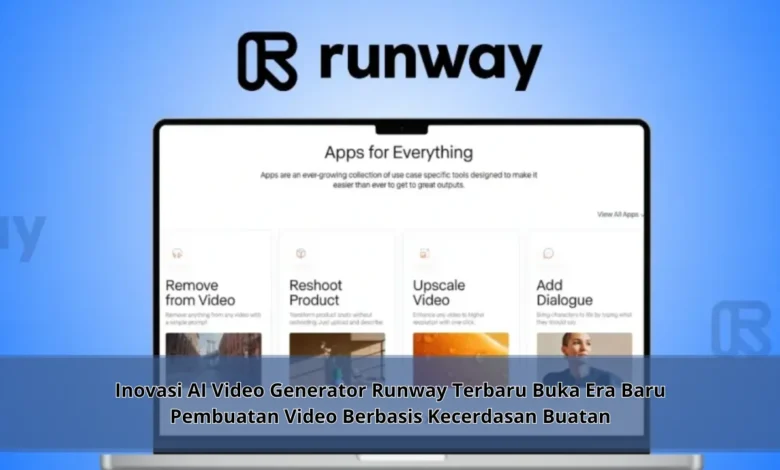
Perkembangan dunia digital terus menghadirkan inovasi yang mengubah cara manusia berkarya, terutama dalam bidang pembuatan video. Kehadiran AI Video Generator dari Runway menjadi salah satu terobosan penting yang membuka era baru produksi konten berbasis kecerdasan buatan. Dengan dukungan TEKNOLOGI modern, platform ini memungkinkan siapa saja menciptakan video berkualitas tinggi secara lebih cepat, efisien, dan praktis tanpa memerlukan keahlian teknis yang kompleks.
Perkembangan Runway AI dalam Dunia TEKNOLOGI Kreatif
Perkembangan platform ini mencerminkan bahwa inovasi digital terus berkembang dalam mempermudah kebutuhan kreator. Sistem ini menghadirkan kemampuan inovatif yang dikembangkan guna mempercepat proses pembuatan video.
Berkat penggunaan TEKNOLOGI algoritma pintar, alat ini mampu menciptakan hasil yang natural. Hal ini memberikan kesempatan besar bagi kreator.


Keunggulan AI Video Generator Runway dalam Produksi Konten
Satu di antara alat ini adalah teknologi cerdas yang sanggup menghasilkan visual berkualitas tinggi. Dengan TEKNOLOGI pembelajaran mesin, platform ini mampu mengolah data visual secara detail.
Di samping itu, teknologi pintar memberikan kemudahan kreator dalam menciptakan konten profesional tanpa proses rumit. Hal ini memungkinkan pembuatan konten lebih efisien.
Peran Runway AI dalam Produksi Konten Modern
Dalam dunia konten digital, kecepatan menjadi aspek utama dalam aktivitas kreatif. Platform ini menghadirkan solusi yang mampu mempercepat workflow.
Dengan TEKNOLOGI algoritma pintar, pengguna hanya perlu melakukan input dasar untuk menghasilkan konten menarik. Kondisi ini menjadikan produksi konten lebih efisien.
Pengaruh AI Video Generator dalam Dunia TEKNOLOGI Konten
Kehadiran AI Video Generator membawa perubahan signifikan dalam industri kreatif. Berbagai editor video mulai bisa menghasilkan karya dengan lebih mudah.
Selain itu, TEKNOLOGI kecerdasan buatan ini juga mendorong inovasi baru dalam pembuatan konten. Dengan akses yang lebih luas, banyak orang mampu terlibat dalam industri ini.
Strategi Menggunakan Runway AI Secara Efektif
Agar memperoleh hasil maksimal, kreator sebaiknya mengetahui tools penting yang disediakan di Runway AI. Pemilihan template yang sesuai mampu memperbaiki hasil visual.
Kemudian, percobaan konsep juga penting dalam menghasilkan konten yang menarik. Berkat gabungan antara kreativitas dan TEKNOLOGI, kreator bisa menghasilkan video berkualitas.
Rangkuman Inovasi AI Video Generator Runway Terbaru
Sebagai penutup, platform ini menunjukkan bahwa inovasi digital memberikan dampak signifikan dalam dunia konten. Dengan kemampuan generatif, alat ini mampu menghadirkan visual berkualitas tinggi.
Melalui inovasi yang ada, alat ini menjadi alat andalan bagi content creator. Oleh karena itu, gunakan Runway AI guna membuat karya visual unggulan.