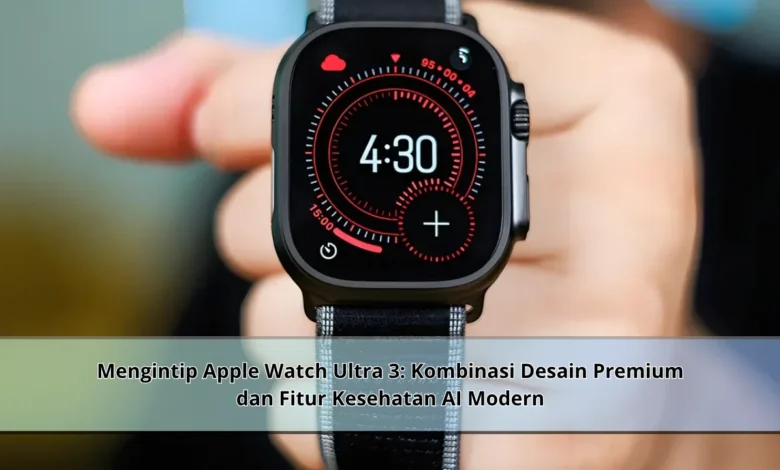
Perkembangan teknologi wearable semakin menarik perhatian masyarakat karena mampu menghadirkan fungsi yang lebih dari sekadar penunjuk waktu. Salah satu perangkat yang menjadi sorotan adalah Apple Watch Ultra 3 yang menawarkan perpaduan desain premium dengan fitur kesehatan berbasis kecerdasan buatan. Kehadiran smartwatch ini menunjukkan bagaimana teknologi modern terus berkembang untuk membantu pengguna menjalani gaya hidup yang lebih sehat, produktif, dan terhubung dengan berbagai aktivitas sehari hari.
Apa Itu Apple Watch Ultra 3 yang Menjadi Sorotan Dunia Teknologi
Apple Watch Ultra 3 merupakan salah satu produk wearable paling canggih yang hadir saat ini. Dengan memadukan desain premium dan teknologi kecerdasan buatan, perangkat ini mampu memberikan pengalaman yang lebih lengkap bagi pengguna.
Kemajuan perangkat pintar masa kini menghasilkan berbagai inovasi baru setiap tahunnya. Pada generasi sebelumnya smartwatch lebih banyak berfungsi sebagai pelengkap ponsel, kini teknologi tersebut telah berkembang menjadi asisten kesehatan dan produktivitas yang cerdas.




Desain Premium yang Menjadi Daya Tarik Apple Watch Ultra 3
Faktor pertama yang membuat perangkat ini terlihat istimewa terletak pada tampilan modern yang elegan. Pemilihan bahan premium pada perangkat ini menghasilkan tampilan yang profesional dan elegan.
Selain tampil menarik secara visual, smartwatch ini dibuat agar nyaman digunakan dalam berbagai aktivitas. Dalam berbagai situasi dan kondisi penggunaan, Apple Watch Ultra 3 tetap mampu memberikan pengalaman yang nyaman.
Bagaimana Teknologi AI Membantu Pemantauan Kesehatan
Keunggulan terbesar Apple Watch Ultra 3 terletak pada kemampuan kecerdasan buatan yang dimilikinya. Dengan memanfaatkan berbagai sensor modern, smartwatch dapat memahami pola aktivitas harian secara lebih mendalam.
Teknologi AI memungkinkan perangkat memberikan analisis yang lebih personal. Tidak sekadar menyajikan angka dan statistik kesehatan, perangkat ini menghadirkan wawasan yang lebih mudah dipahami. Hal tersebut menunjukkan bagaimana teknologi dapat memberikan manfaat nyata dalam kehidupan sehari hari.
Manfaat Apple Watch Ultra 3 untuk Gaya Hidup Sehat
Apple Watch Ultra 3 tidak hanya berfungsi sebagai perangkat pemantau kesehatan. Melalui kemampuan analisis yang semakin canggih, teknologi ini berperan sebagai asisten digital yang selalu siap membantu.
Bagi mereka yang ingin menjaga kesehatan secara konsisten, smartwatch ini menawarkan berbagai fitur yang mendukung pencapaian target kesehatan. Di samping manfaat tersebut, fitur yang tersedia juga mendukung produktivitas dan pengelolaan aktivitas harian.
Performa dan Integrasi Teknologi yang Semakin Canggih
Smartwatch premium ini dirancang untuk menghadirkan pengalaman yang lebih optimal. Sinergi antara teknologi modern dan desain perangkat membantu menciptakan performa yang stabil.
Perkembangan tersebut menunjukkan bahwa teknologi wearable terus bergerak menuju tingkat yang lebih tinggi. Berkat transformasi digital yang terus berlangsung, teknologi seperti Apple Watch Ultra 3 memperoleh tempat yang semakin kuat di pasar global.
Masa Depan Apple Watch Ultra 3 dan Teknologi Kesehatan Digital
Perkembangan Apple Watch Ultra 3 menunjukkan bagaimana teknologi wearable akan terus berevolusi. Berkat kemajuan teknologi yang berlangsung sangat cepat, pengalaman pengguna akan terus mengalami peningkatan.
Berbagai pihak melihat masa depan cerah bagi teknologi wearable modern. Mulai dari fungsi kesehatan hingga interaksi digital sehari hari, smartwatch modern akan menjadi bagian penting dari kehidupan digital masa depan.
Kesimpulan Mengintip Apple Watch Ultra 3 dan Inovasi Teknologi Modern
Perangkat ini membuktikan bahwa inovasi teknologi mampu meningkatkan kualitas hidup pengguna. Melalui dukungan fitur kesehatan berbasis AI, perangkat mampu menghadirkan nilai tambah yang nyata dalam aktivitas sehari hari. Apabila menyukai inovasi teknologi modern, pantau berbagai inovasi terbaru dalam dunia wearable agar dapat memanfaatkan peluang yang ditawarkan teknologi masa depan.