Daya tahan baterai menjadi salah satu faktor penting bagi pengguna laptop Windows 11, terutama ketika bekerja, belajar, atau bepergian tanpa akses listrik. Microsoft menyediakan fitur penghemat energi yang memungkinkan pengguna mengurangi konsumsi daya melalui pengaturan sistem, aktivitas aplikasi, dan tingkat kecerahan layar. Dengan memanfaatkan teknologi manajemen daya bawaan Windows 11, masa penggunaan laptop berpotensi menjadi lebih panjang tanpa harus memasang aplikasi tambahan. Namun, pengaturan yang tepat perlu mempertimbangkan kebutuhan performa agar aktivitas tetap nyaman. Memahami cara mengaktifkan Energy Saver, memilih mode daya, dan memeriksa penggunaan baterai dapat membantu pengguna memperoleh keseimbangan antara efisiensi serta produktivitas.
Perbedaan Energy Saver dan Battery Saver dalam Sistem Windows
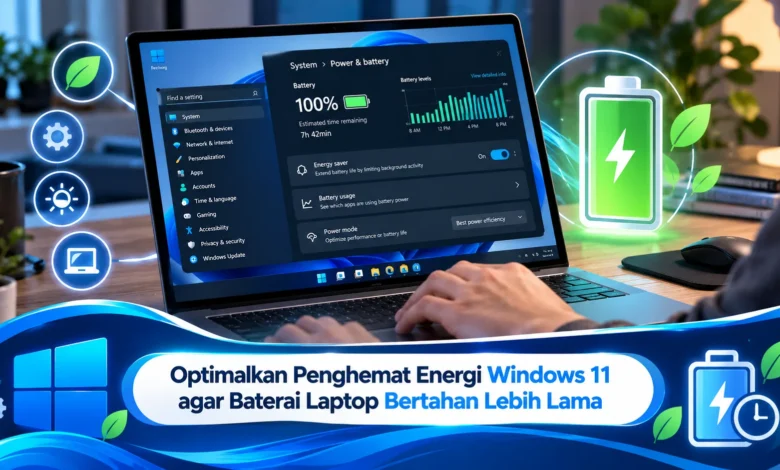
Microsoft mengembangkan sistem penghemat daya yang mendukung penggunaan laptop lebih efisien. Salah satu kemampuan yang tersedia adalah Energy Saver yang mengoptimalkan konsumsi listrik melalui sejumlah penyesuaian otomatis. Kemampuan ini hadir sebagai pengembangan dari sistem Battery Saver yang digunakan sebelumnya. Dalam instalasi yang belum menerima pembaruan tertentu, pengguna mungkin menemukan nama Battery Saver. Pada Windows 11 yang telah mendukung Energy Saver, fitur penghemat dapat ditemukan pada halaman Daya dan baterai. Berkat pemahaman terhadap perubahan fitur, proses konfigurasi menjadi lebih mudah.
Ketika Energy Saver diaktifkan, Windows menyesuaikan aktivitas sistem agar kebutuhan listrik lebih rendah. Perubahan yang diterapkan meliputi pengurangan kecerahan layar dan pembatasan aktivitas latar belakang. Selain itu, sebagian aktivitas sinkronisasi mungkin berjalan lebih terbatas. Walaupun penghematan dapat meningkatkan daya tahan, hasil aktual berbeda berdasarkan spesifikasi laptop. Komputer portabel dengan prosesor dan GPU berkinerja tinggi memiliki karakteristik penggunaan baterai tersendiri. Karena itu, Energy Saver sebaiknya dipadukan dengan pengaturan lainnya.
Cara Mengaktifkan Energy Saver di Windows 11 Melalui Settings
Cara pertama untuk mengaktifkan Energy Saver adalah menu konfigurasi sistem yang sudah tersedia. Untuk memulai proses, jalankan menu Pengaturan dengan menekan Windows dan I. Sesudah aplikasi Settings berjalan, masuk ke Sistem lalu Daya dan baterai. Selanjutnya, buka kategori Energy Saver yang tersedia. Dalam pengaturan ini tersedia pilihan penggunaan Energy Saver secara permanen selama opsi tersebut aktif. Untuk penggunaan otomatis, pengguna dapat menentukan batas kapasitas baterai yang memicu mode hemat. Dengan memilih ambang tertentu, Energy Saver bekerja saat daya tersisa mencapai persentase yang ditentukan.

Untuk ilustrasi penggunaan, Energy Saver dapat dijalankan ketika baterai tersisa 30 persen. Apabila kapasitas turun hingga ambang yang ditetapkan, Windows mulai menerapkan pembatasan penggunaan energi. Jika perangkat sering digunakan tanpa pengisi daya, ambang yang lebih tinggi dapat dipertimbangkan. Untuk aktivitas yang memerlukan respons tinggi, pengaturan dapat disesuaikan agar pembatasan tidak terlalu cepat berjalan. Selain melalui Settings, tersedia kontrol penghemat energi di pengaturan cepat. Akses Quick Settings tersedia dengan pintasan Windows + A. Jika kontrol tersedia, mode penghematan dapat diatur tanpa membuka halaman Settings lengkap.
Memilih Mode Daya Windows 11 Sesuai Kebutuhan Penggunaan
Untuk memperoleh pengaturan daya lebih lengkap, Windows 11 menghadirkan kontrol penggunaan daya berdasarkan kebutuhan. Pilihan Power Mode berada dalam pengaturan daya perangkat Windows 11. Jika sistem menyediakan seluruh pilihan, pengguna dapat menemukan Best power efficiency, Balanced, dan Best performance. Best power efficiency dirancang untuk mengutamakan penggunaan baterai yang lebih lama. Dalam penggunaan sehari-hari, Balanced menyesuaikan penggunaan energi berdasarkan beban kerja. Adapun Best performance, lebih mengutamakan kecepatan pemrosesan daripada efisiensi maksimal.
Pemilihan mode daya sebaiknya mempertimbangkan kebutuhan performa serta durasi penggunaan. Apabila perangkat dipakai menjalankan mengetik dokumen, membaca artikel, atau mengakses email, pengaturan efisiensi berpotensi mengurangi konsumsi energi. Di sisi lain, proses rendering serta pekerjaan komputasi berat bisa memanfaatkan mode performa. Namun demikian, tidak setiap pekerjaan memerlukan konfigurasi maksimal. Dengan beralih sesuai kebutuhan, pengguna dapat menjaga keseimbangan produktivitas dan efisiensi. Selain itu, penting diketahui tidak semua laptop menampilkan opsi yang identik.
Tips Mengatur Kecerahan dan Background Apps pada Windows 11
Panel tampilan menjadi salah satu bagian laptop yang menggunakan energi selama perangkat aktif. Ketika pengguna meningkatkan pencahayaan layar, konsumsi daya tampilan dapat meningkat. Oleh sebab itu, gunakan tingkat terang yang cukup untuk membaca layar. Untuk menyesuaikan kecerahan, buka Settings, System, dan Display. Selain mengatur brightness, durasi screen timeout dapat dibuat lebih singkat. Pilihan Screen, sleep & hibernate timeouts tersedia dalam bagian Power & battery pada versi Windows yang mendukung. Dengan konfigurasi yang sesuai, daya tidak terbuang untuk menyalakan layar tanpa kebutuhan.
Aktivitas aplikasi latar belakang juga perlu diperhatikan karena sebagian program menjalankan sinkronisasi serta pembaruan. Ketika ingin membatasi aktivitas tersebut, pilih menu Apps untuk melihat perangkat lunak yang tersedia. Ketika program yang ingin diperiksa ditemukan, akses Opsi lanjutan pada aplikasi yang mendukung. Pada aplikasi tertentu, tersedia pengaturan izin aktivitas aplikasi latar belakang. Pengaturan Jangan pernah memungkinkan mencegah program yang didukung melakukan pekerjaan di latar belakang. Walaupun pembatasan tersebut dapat menghemat energi, beberapa pembaruan informasi dapat berhenti sementara. Untuk menjaga kenyamanan, izin latar belakang perlu disesuaikan dengan fungsi masing-masing aplikasi.
Memeriksa Penggunaan Baterai dan Menjaga Kesehatan Laptop Windows 11
Microsoft menghadirkan informasi penggunaan baterai berdasarkan aktivitas perangkat. Untuk menemukan laporan penggunaan, buka pengaturan Daya dan baterai dalam bagian Sistem. Berkat riwayat penggunaan ini, program dengan kontribusi konsumsi energi tinggi dapat ditemukan. Informasi penggunaan dapat mencakup grafik perubahan kapasitas daya dan aktivitas aplikasi. Apabila terdapat aplikasi yang terlihat boros energi, pengguna dapat mengevaluasi fungsi yang sedang berjalan. Program yang menggunakan kamera serta prosesor intensif tidak selalu menandakan masalah hanya karena menggunakan daya besar. Oleh karena itu, hasil pemantauan perlu ditafsirkan berdasarkan aktivitas nyata.
Di samping memeriksa riwayat konsumsi, Windows menyediakan perintah powercfg /batteryreport. Sebagai langkah pertama, buka Windows Terminal atau Command Prompt. Pada tahap berikutnya, jalankan perintah powercfg /batteryreport. Windows akan menghasilkan dokumen HTML berisi informasi kapasitas dan riwayat penggunaan. Windows memberikan informasi lokasi hasil pemeriksaan setelah proses pembuatan laporan berhasil. Dalam laporan tersebut, pengguna dapat membandingkan Design Capacity dan Full Charge Capacity. Ketika kemampuan menyimpan energi berkurang dibandingkan rancangan, hal tersebut dapat menunjukkan penurunan kapasitas akibat penggunaan. Meski laporan tersebut bermanfaat, angka kapasitas tidak selalu menjadi pengukuran laboratorium yang presisi.
Kesimpulan: Pengaturan Windows 11 Membantu Memperpanjang Daya Tahan Baterai
Pengaturan konsumsi daya pada laptop Windows 11 menjadi langkah praktis untuk meningkatkan efisiensi penggunaan baterai. Melalui menu Power & battery, pengguna dapat mengaktifkan Energy Saver secara manual maupun otomatis. Fitur penyesuaian performa mendukung pengelolaan kebutuhan daya berdasarkan pekerjaan. Di samping pengaturan sistem utama, pengurangan kecerahan layar dan pembatasan aplikasi latar belakang dapat diterapkan. Walaupun pengaturan penghematan tersedia, hasilnya tetap dipengaruhi kesehatan baterai serta spesifikasi perangkat. Karena itu, pengaturan sebaiknya disesuaikan dengan kebutuhan masing-masing pengguna.
Dalam perkembangan TEKNOLOGI komputer portabel, efisiensi baterai menjadi faktor penting bagi produktivitas. Melalui fitur bawaan, pengguna dapat menemukan aplikasi boros baterai dan menyesuaikan pengaturan. Penggunaan laporan baterai dan riwayat konsumsi dapat mendukung pengambilan keputusan perawatan. Jika daya tahan terus menurun, evaluasi perangkat keras mungkin diperlukan. Bagaimana menurut Anda, apakah Energy Saver Windows 11 membantu memperpanjang masa penggunaan laptop? Silakan sampaikan pendapat tentang fitur penghemat daya laptop.