Intel Lunar Lake Terbaru Resmi Dibahas, Ini Informasi Teknologi yang Menarik untuk Pengguna Laptop

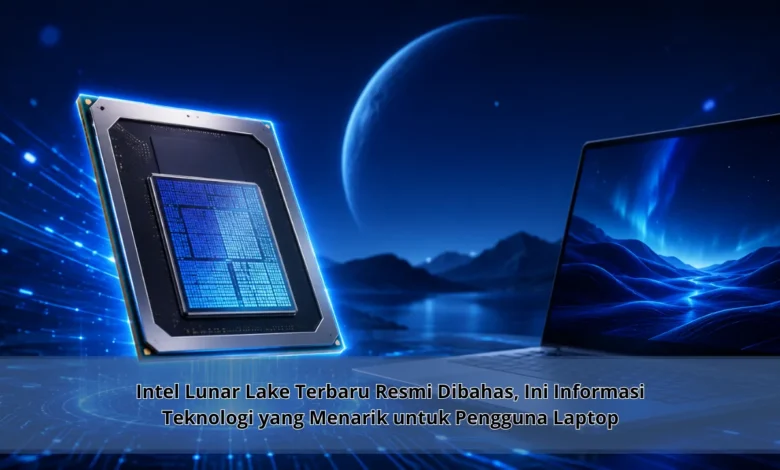
Perkembangan teknologi laptop terus mengalami kemajuan pesat dengan hadirnya Intel Lunar Lake yang menjadi salah satu inovasi terbaru dari Intel. Arsitektur ini dirancang untuk memberikan peningkatan performa, efisiensi daya, serta dukungan kecerdasan buatan yang lebih optimal. Dengan berbagai pembaruan yang dihadirkan, teknologi ini menjadi perhatian utama bagi pengguna laptop yang menginginkan pengalaman komputasi lebih cepat dan efisien.
Inovasi Terbaru Intel Lunar Lake
Dalam kemajuan TEKNOLOGI modern, arsitektur ini menawarkan kemampuan canggih yang dikembangkan guna meningkatkan kinerja. Dengan integrasi teknologi terbaru, chipset ini mampu mengoptimalkan berbagai tugas pada berbagai penggunaan.
Selain itu, sistem pintar menjadi nilai tambah yang menonjol. Kondisi ini memberikan arsitektur ini lebih optimal untuk kebutuhan komputasi modern.

Performa Cepat untuk Laptop Modern
Untuk urusan kecepatan, prosesor ini dikembangkan untuk meningkatkan kecepatan komputasi. Melalui dukungan TEKNOLOGI modern, device generasi baru menjadi lebih responsif pada multitasking.
Tidak hanya itu, pengelolaan performa yang lebih efisien menjadikan pengalaman pengguna lebih memuaskan. Keunggulan ini menjadi faktor utama untuk kebutuhan digital.
Dukungan AI Modern
Salah satu keunggulan dari Intel Lunar Lake terletak pada dukungan AI modern. Berkat unit pemrosesan neural, prosesor ini sanggup memproses tugas cerdas secara lebih efisien.
Kondisi ini sangat membantu dalam penggunaan aplikasi modern. Oleh karena itu, pengalaman pengguna lebih optimal.
Penghematan Energi
Tidak hanya fokus pada kecepatan, arsitektur ini difokuskan pada konsumsi daya rendah. Dengan inovasi manajemen daya, device generasi baru memberikan efisiensi tinggi.
Hal ini memberikan nilai tambah untuk pekerja digital. Dengan sistem ini, pengguna dapat bekerja lebih fleksibel dengan penggunaan daya yang optimal.
Keuntungan Konsumen
Dengan diperkenalkannya Intel Lunar Lake, konsumen dapat merasakan kinerja lebih baik pada berbagai kebutuhan. Contohnya multitasking, bahkan pekerjaan kompleks.
Lebih lanjut, efisiensi daya yang ditawarkan memberikan pengalaman penggunaan lebih nyaman. Hal ini menjadi faktor penting dalam dunia TEKNOLOGI modern.
Penutup Intel Lunar Lake
Dapat disimpulkan, chipset modern ini menjadi langkah maju dalam perkembangan komputasi. Melalui efisiensi daya tinggi, sistem ini mampu menjawab kebutuhan zaman komputasi modern.
Dalam perkembangan selanjutnya, arsitektur ini akan terus disempurnakan bersama inovasi digital. Oleh karena itu, para pelaku industri untuk memanfaatkan perkembangan ini secara bijak.